Cherry Studio
Cherry Studio 是一款支持多模型服务商的桌面客户端。本页介绍如何通过 OpenAI 兼容接口接入 Bita API。
准备工作
开始前,请准备:
- 已安装的 Cherry Studio。
- 一个处于启用状态、仍有可用额度的 Bita API 密钥。
- 密钥所属分组可以使用的模型 ID。
添加 Bita API 服务商
-
打开 Cherry Studio,进入 设置。
-
选择 模型服务。
-
在服务商列表底部点击 添加。
-
在弹窗中填写:
配置项 填写内容 备注名称 Bita API提供商 OpenAI -
点击 确定,进入新服务商的配置页面。
-
填写以下连接信息:
配置项 填写内容 API 密钥 在 Bita API 控制台创建的完整密钥 API 地址 https://www.bita-api.com
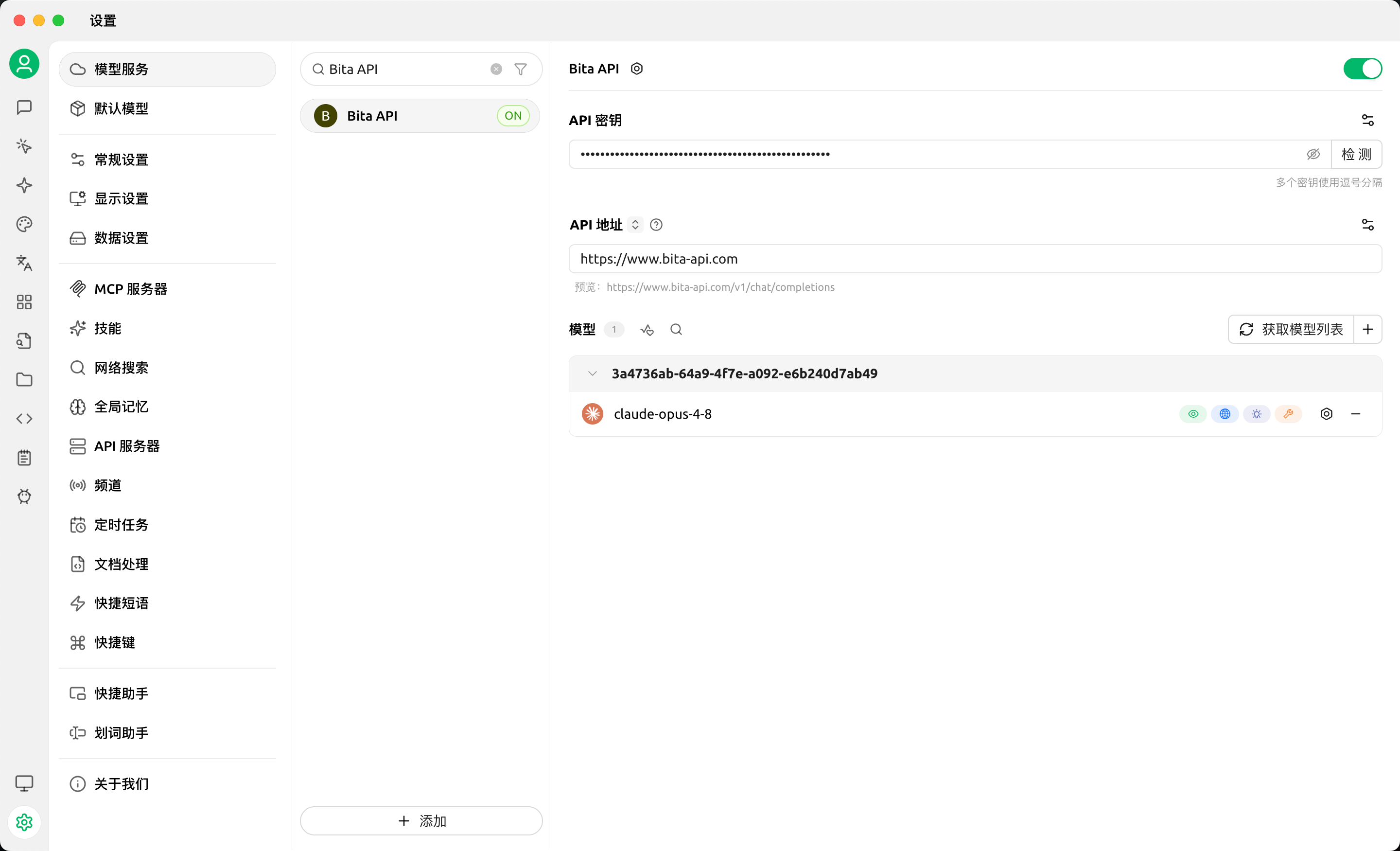
API 地址不要添加
/v1Cherry Studio 的 OpenAI 服务商会自动拼接 /v1/chat/completions 等接口路径,因此这里只填写站点根地址。
不要填写 https://www.bita-api.com/v1,也不要填写完整的 /v1/chat/completions 地址,否则可能因路径重复而返回 404。
添加模型
配置连接信息后,需要把模型添加到当前服务商:
- 点击服务商配置页面中的 管理。
- 等待 Cherry Studio 获取模型列表。
- 找到需要使用的模型,点击模型右侧的 +。
- 关闭管理窗口,确认模型已出现在当前服务商的模型列表中。
点击 管理 只会读取可用模型,不会自动把全部模型加入模型选择器;需要点击模型右侧的 + 才算完成添加。
如果自动获取失败,也可以手动添加模型。模型 ID 必须与 Bita API 模型广场显示的名称完全一致,包括大小写和连接符。
模型与分组
Cherry Studio 获取到的模型取决于 API 密钥所属分组。选择模型时还需要注意:
- 密钥分组必须支持目标模型。
- 同名模型在不同分组下可能具有不同倍率。
- 模型是否支持图片、工具调用或其他能力,应以模型广场和实际接口说明为准。
- 更换到其他分组时,建议为该分组单独创建密钥,并在 Cherry Studio 中添加一个独立服务商,例如
Bita API - default、Bita API - claude-origin。
详细说明参见选择模型和 API 密钥权限与限制。
检查并启用服务商
- 点击 API 密钥输入框右侧的 检查,测试连接。
- 如果检查成功,打开服务商右上角的启用开关。
- 返回聊天页面,新建对话或助手。
- 打开模型选择器,选择 Bita API 下刚刚添加的模型。
- 发送一条简单消息,确认可以正常收到回复。
检查失败不一定是密钥错误
Cherry Studio 通常使用当前模型列表中的最后一个对话模型执行检查。如果该模型名称错误、已不可用或不属于密钥分组,检查也会失败。此时应先换成一个确认可用的对话模型,再重新检查。
常见问题
| 现象 | 建议检查 |
|---|---|
返回 401 | API 密钥是否完整、是否已禁用或过期;不要填写登录密码 |
返回 403 | 密钥额度、模型限制以及密钥分组是否允许调用目标模型 |
返回 404 | API 地址应为 https://www.bita-api.com,不要附加 /v1 或接口路径 |
| 管理页面没有目标模型 | 在模型广场确认该模型是否属于密钥分组,必要时手动添加准确的模型 ID |
| 模型已添加但选择器中看不到 | 确认服务商右上角开关已经启用,并确认管理列表中已点击模型右侧的 + |
| 连通性检查失败 | 删除错误或不受支持的模型,保留一个确认可用的对话模型后重试 |
| 可以连接但对话失败 | 检查所选模型 ID、账户余额、密钥额度和使用日志中的错误信息 |
配置界面的名称可能随 Cherry Studio 版本略有变化。Cherry Studio 的服务商配置规则可参考其官方 NewAPI 接入说明和模型服务设置。
下一步:CC Switch。